
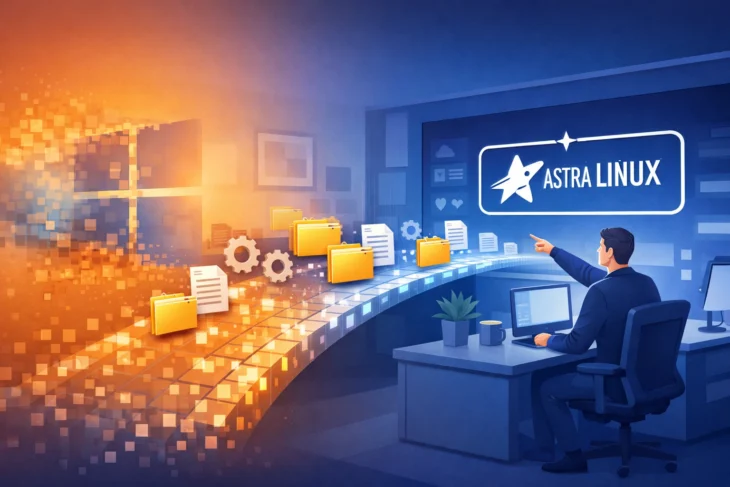
Переход на новую операционную систему часто пугает. Мы так привыкли к привычным папкам, кнопке «Пуск» и знакомым программам, что смена Windows на Astra Linux кажется сложной и рискованной. Главные страхи — потерять важные семейные фото, рабочие документы или остаться на несколько дней без работающего компьютера. В этом чек-листе я пошагово расскажу, как обычному человеку перенести свои данные и продолжить работать без лишней головной боли.
- Шаг 1. Оцениваем, что у вас есть: «Ревизия» данных
- Шаг 2. Создаем «спасательный круг»: резервное копирование
- Что понадобится:
- Как правильно скопировать:
- Шаг 3. Узнаем, работают ли ваши программы в Astra Linux
- Ваши варианты:
- Шаг 4. Выбираем способ перехода: полностью или рядом с Windows
- Способ А: Установка вместо Windows (полная замена)
- Способ Б: Двойная загрузка (Dual Boot) — рекомендуемый для новичков
- Шаг 5. Пошаговая установка Astra Linux без потери данных
- Шаг 6. Переносим данные в новую систему
- Итоги и главные выводы
- Часто задаваемые вопросы (FAQ)
Шаг 1. Оцениваем, что у вас есть: «Ревизия» данных
Прежде чем что-то менять, нужно понять, что именно у вас хранится на компьютере с Windows. Не спешите удалять или копировать всё подряд.
Сядьте и мысленно (или на листе бумаги) разделите ваши файлы на три типа:
- Личное: фото, видео, документы Word, презентации, личные финансы в Excel.
- Рабочее: проекты, договоры, специфические файлы от вашего бухгалтерского или другого софта.
- Программы и настройки: сама Windows, установленные игры, браузеры, офисный пакет, графические редакторы.
Интересно, что большинство пользователей хранит важные файлы на рабочем столе или в папке «Документы». Именно эти папки легче всего перенести.
Шаг 2. Создаем «спасательный круг»: резервное копирование
Это самый важный этап. Представьте, что вы переезжаете в новую квартиру и страхуете свои вещи. Здесь то же самое.
Что понадобится:
- Внешний жесткий диск (объемом не меньше вашего текущего диска с данными) или большая флешка (от 64 ГБ для самых важных документов).
- Облачное хранилище (например, Яндекс.Диск, Mail.ru Облако) — для самых ценных фото и документов.
Никогда не начинайте установку новой системы без резервной копии. Если что-то пойдет не так, вы потеряете все.
Как правильно скопировать:
- Подключите внешний диск.
- Откройте папку «Этот компьютер» в Windows.
- Перейдите в папки «Рабочий стол», «Документы», «Изображения», «Видео», «Загрузки».
- Скопируйте их содержимое (не сами папки, а файлы внутри) на внешний диск.
- Отдельно сохраните папки с почтовыми архивами, если вы пользуетесь программой типа The Bat! или Outlook — они обычно лежат в скрытых папках. Если не знаете где — просто экспортируйте письма через меню программы.
Шаг 3. Узнаем, работают ли ваши программы в Astra Linux
Самое главное отличие Astra Linux от Windows — это разные «языки», на которых они общаются с программами. Программы для Windows не запустить просто так. Но есть решения.
Большинство повседневных задач уже можно решить через браузер. Яндекс, почта, соцсети, онлайн-редакторы документов (Google Docs, Яндекс Документы) работают одинаково на любой системе.
Ваши варианты:
- Есть родная версия для Astra Linux. Многие программы (например, LibreOffice вместо Microsoft Office, GIMP вместо Photoshop, браузеры Chrome, Firefox, Яндекс.Браузер) имеют версии для Linux. Вы просто устанавливаете их как обычно.
- Нет версии для Linux. Можно попробовать «прослойку» — специальную программу Wine, которая умеет запускать некоторые Windows-приложения. Но работает это не со всеми программами.
- Программа крайне важна и не работает в Linux. Например, специфическая бухгалтерия 1С в старой версии или уникальный редактор. Тогда вам стоит рассмотреть вариант с двумя системами на одном компьютере (о нем ниже).
Заранее проверьте альтернативы. Вместо «Ворда» — бесплатный LibreOffice, вместо Фотошопа — онлайн-редактор Photopea (работает в браузере) или GIMP. Часто они даже удобнее.
Шаг 4. Выбираем способ перехода: полностью или рядом с Windows
Вам не обязательно сразу стирать Windows. Можно сделать переход плавным.
Способ А: Установка вместо Windows (полная замена)
Подходит, если вы точно знаете, что все нужные программы заменяются, и вы готовы учиться новому интерфейсу.
Способ Б: Двойная загрузка (Dual Boot) — рекомендуемый для новичков
При включении компьютера вы будете выбирать: загрузить Windows или Astra Linux. Работаете в Astra, осваиваетесь, а в случае срочной задачи загружаете старую Windows.
Это самый безопасный способ избежать простоев. Вы не теряете привычную среду, пока учитесь. Для более простого перехода существует приложение Astra Migration.
Шаг 5. Пошаговая установка Astra Linux без потери данных
Допустим, вы выбрали способ Б (две системы). Вот простой план для администратора внутри себя.
- Шаг 5.1. Скачайте образ Astra Linux (обычно это файл с расширением .iso) с официального сайта разработчика — группы «Астра».
- Шаг 5.2. Запишите этот образ на чистую флешку (от 4 ГБ). Программа для записи — Rufus в Windows (очень простая, русский язык есть).
- Шаг 5.3. Зайдите в настройки компьютера (BIOS/UEFI) при загрузке — обычно надо нажимать клавишу Del, F2 или F12 сразу после включения. Найдите настройку загрузки и поставьте первым устройством вашу флешку.
- Шаг 5.4. Сохраните настройки и перезагрузитесь. Компьютер загрузится с флешки, и начнется установка Astra Linux.
- Шаг 5.5. Самое важное место — когда спросят про диски. Выберите пункт «Установить рядом с Windows» (или «Alongside Windows»). Система сама уменьшит раздел Windows и создаст место для Astra. Ничего вручную не трогайте, если не уверены.
Никогда не выбирайте пункт «Использовать весь диск» или «Форматировать». Это удалит Windows и все ваши файлы.
Шаг 6. Переносим данные в новую систему
После установки загрузитесь в Astra Linux (выберите её в меню при старте). Теперь подключите ваш внешний диск с резервной копией.
- Откройте «Мой компьютер» (в Astra он называется по-другому, но значок похож).
- Найдите ваш внешний диск — он появится сам.
- Скопируйте папки с фото, документами, видео на рабочий стол Astra Linux или в папку «Документы».
- Установите аналоги программ (например, откройте «Магазин приложений» Astra, он называется «Центр управления установкой» или похоже). Найдите там браузер, офисный пакет, плеер.
Astra Linux дружит с обычными флешками и дисками, отформатированными в NTFS или FAT32 — тех же, что использует Windows. Проблем с чтением данных не будет.
Итоги и главные выводы
- Не паникуйте. Переход на Astra Linux для обычного пользователя — это как пересесть с автомобиля с автоматом на робот. Непривычно, но через пару дней вы освоитесь.
- Резервная копия — ваше всё. Перед любыми манипуляциями скопируйте документы, фото и важные файлы хотя бы на флешку или в облако.
- Начинайте с двойной загрузки. Не удаляйте Windows сразу. Живите в двух системах пару недель, чтобы привыкнуть и найти замены программам.
- Замените привычный софт. Не пытайтесь запустить «тяжелый» старый редактор — поищите аналоги. Для 90% задач хватит того, что есть в магазине приложений Astra Linux.
- Не бойтесь спрашивать. У Astra Linux большое сообщество и официальная поддержка. На любой вопрос «а как сделать так же, как в Windows?» есть понятный ответ.
Часто задаваемые вопросы (FAQ)
Как перейти с Windows на Astra Linux без потери данных и простоев работы?
Проще всего это сделать в два этапа: сначала создайте резервную копию всех личных файлов на внешний диск. Затем настройте двойную загрузку (Dual Boot) — установите Astra Linux рядом с Windows, не удаляя её. Так вы сможете постепенно переносить данные и осваивать новую систему, а в случае срочной задачи — загрузить старую Windows. Простои будут равны нулю, а данные останутся в безопасности.
Сохранятся ли мои фотографии и документы при переходе на Astra Linux?
Да, если вы самостоятельно их перенесёте. Ни одна установка системы не сохраняет файлы автоматически — вы должны скопировать их заранее на внешний носитель или в облако. Самые важные фото и документы продублируйте в двух местах (например, на флешку и на Яндекс.Диск). После установки Astra Linux вы просто скопируете эти файлы обратно на компьютер.
Что делать, если моя любимая программа работает только в Windows?
Есть три варианта. Первый: найти полноценную замену в Astra Linux (например, вместо Photoshop — GIMP или онлайн-редактор). Второй: попробовать запустить программу через специальный слой совместимости Wine — он есть в Astra Linux. Третий: оставить Windows второй системой (Dual Boot) и запускать туда только для этой одной программы. Для повседневной работы пользуйтесь Astra.
